Importare su Gmail la rubrica del Nokia N80 da Ubuntu Linux

gmailQuesti passi sono validi sul N80 ma presumo che possano andre bene anche per altri modelli Nokia e si basa fondamentalmente nell’esportare i contatti nella rubrica come file vcf e unirli in un unico file in modo da darlo in pasto a Gmail per eseguire l’imprtazione dei contatti. Vediamo i passi da compiere:

Nokia N80

  • Entrare nella rubrica
  • Selezionare tutti i contatti (Opzioni/Seleziona/Seleziona tutto)
  • Copiare i contatti nella memory card (Opzioni/Copia/Nella memory card): i contatti sono stati copiaty nella memory card sotto la directory /Altro/Rubrica
  • Trovate il modo di copiare i file vcf della rubrica appena creati sul pc magari con un lettore di memory card

PC con Ubuntu

  • Diamo per scontato che i file vcf siano stati copiati nella directory Scrivania/rubrica della propria home, quindi uniamoli con in un unico file con il comando
    cat ~/Scrivania/rubrica/* > ~/Scrivania/rubrica.vcf
  • A questo punto possiamo caricare su i contatti di Gmail il file appena creato ~/Scrivania/rubrica.vcf
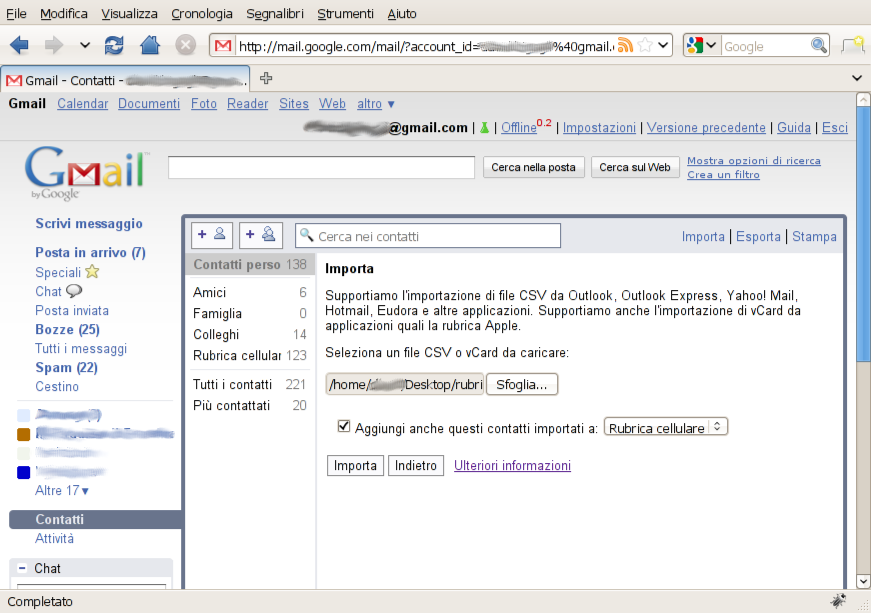
contatti-gmail-importa

contatti-gmail

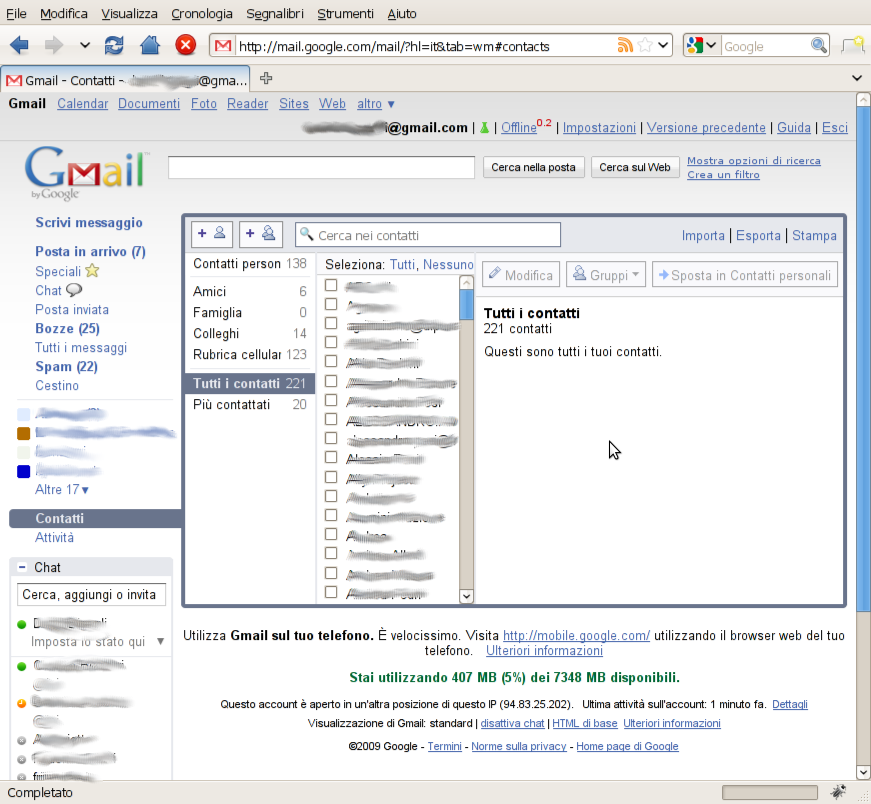
Se tutto è andato correttamente ora troveremo la rubrica telefonica del nostro cellulare direttamente nei contatti di Gmail.
Font, font, font

Alcuni link dove è possibile trovare font gratuiti:

SSH per windows

E’ da poco che ho scoperto le potenzialità dei tunnell ssh, ora che inizio a capirli bene inizio a pensare che siano la nona meraviglia del mondo.. (l’ottava è sicuramente apt, advanced packet tools, di debian). Con i tunnell ssh si scalvano proxy e firewall, si criptano le connessioni e si creano connessioni difficilmente instaurabili in altri modi e tralaltro sono ottimi per condividere connessioni internet e bypassare noiosi proxy che filtrano intere categorie di siti. Tutto questo è possibile grazie al demone ssh che normalmente gira sotto linux e si installa con un semplice “apt-get intall openssh server”. Per il mondo windows ho trovato un programmino free che porta ssh server anche sui sistemi 2k/xp/vista/seven. Io l’ho provato con seven e sono rimasto molto molto soddisfatto..

Il programma in questione si freeSSHd e permette di installare ssh server anche sui sistemi windows. Il software è completamente gratuito ed è fatto veramente bene, una volta installato parte un servizio di nome freesshd che si mette in ascolto sulla porta 22. Dalle opzioni è possibile fare praticamente tutto, cambiare la porta , abilitare il telnet e sopratutto abilitare sia il tunnelling che sfp. si possono scegliere quali utenti abilitare all’uso di ssh del tunnelling etc. Sono supportati anche gli utenti di dominio quindi può tornare utile in ambiti aziendali.
Ecco uno screenshots delle opzioni:

freesshd

E’un programma gratuito davvero completo, una volta collegati viene restituita la shell di windows e da li si può operare come in una normale finestra di cmd.
Dal mio punto di vista l’opzione più bella e sicuramente quella del tunnelling perchè permette di condividere connessioni internet tra macchine windows senza andare a smanettare con i parametri di rete. Con una finestra putty aperta sul client e il demone ssh che gira sul server è possibile fare praticamente tutto anche su macchine windows grazie a freesshd.
Come condividere una connessione e scavalcare un proxy sarà oggetto del prossimo post…

Per ora ecco il link per il download di freesshd:

http://www.freesshd.com

Vota l’articolo
Note: There is a rating embedded within this post, please visit this post to rate it.

Post from: ..«¿© CrôCcòBi$çöTtò ®¿»..

SSH per windows

Montare una partizione con superblocco non valido

Ho un hard disk morente, presenta numerosi errori ma il principale riguarda l’impossibilità di montare il file system, il mount infatti riporta l’errore:
sudo mount /dev/sdc1 /mnt

mount: tipo fs errato, opzione non valida, superblocco su /dev/sdc1
danneggiato, codepage o programma ausiliario mancante, o altro errore.
In alcuni casi si possono trovare informazioni utili in syslog.
Provare ad esempio 'dmesg […]

Unobtrusive Date-Picker Widget V4

datapickerPer chi avesse bisogno di un datapicker in javascript posso consigliarvi questo che è a dir poco eccezionale. Di seguito alcune delle pricipali caratteristiche:
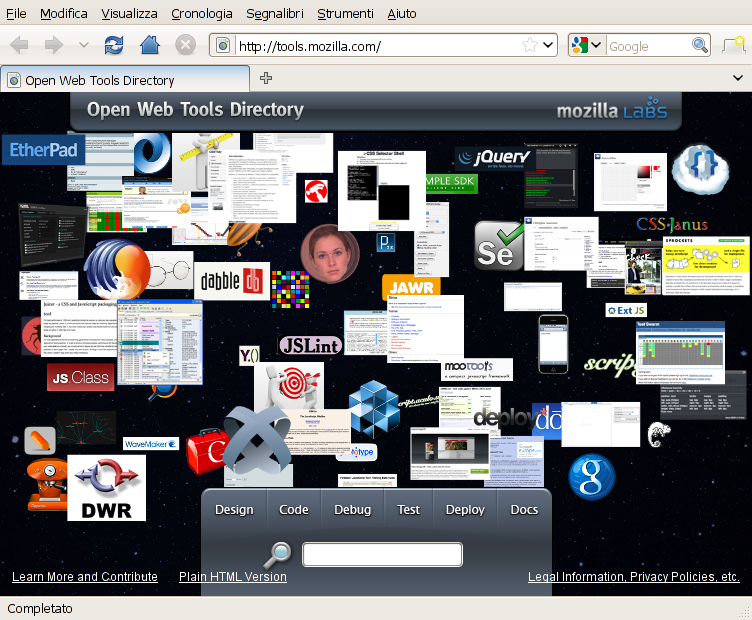
  • Accessibilità tramite tastiera
  • Gestione dei più disparati formati data
  • Unobtrusive javascript (neanche una linea di javascript da inserire nel codice html)
  • Gestione degli skin css
  • Gestione della selezione di intervalli di date
  • Possibilità di disabilitare alcuni giorni della settimana
  • Localizzazione
  • Possibilità di evidenziare alcuni giorni della settimana

Continue reading “Unobtrusive Date-Picker Widget V4” →

Recuperare la password di VNC

Può capitare di dimenticarsi la password di un VNC installato da epoche immemori o, per vari motivi, anche un poco “loschi” dover recuperare la password invece di cambiarla.

Per far questo esiste un simpatico programma chiamato vncpwdump (freeware, riga di comando, nessuna installazione) che recupera la voce di registro e lo crack istantaneamente.

Ovviamente ci vuole l’accesso fisico alla macchina o l’accesso via rete al suo registro di sistema.

Dal sito del creatore:

VNCPwdump can be used to dump and decrypt the registry key containing the encrypted VNC password in a few different ways.

It supports dumping and decrypting the password by:
– Dumping the current users registry key
– Retrieving it from a NTUSER.DAT file
– Decrypting a command line supplied encrypted password
– Injecting the VNC process and dumping the owners password

Il programma lo trovate qui

Ridimensionare immagini automaticamente con un batch e ImageMagick

Spesso capita di dover compiere azioni noiose e ripetitive su delle immagini, come ad esempio ridimensionarle o salvarle in formati diversi da quello originale. Queste operazioni possono richiedere moltissimo tempo, soprattutto se abbiamo a che fare con una grande quantità di immagini.

Per chi usa Linux è disponibile però l’utility ImageMagick, che unita ad un pizzico di script in bash ci permette di risolvere agevolmente il problema.

Per prima cosa è necessario installare il tool sulla propria distribuzione. Su Ubuntu (o in qualsiasi altra distribuzione basata su Debian) procedere nella seguente maniera:

sudo apt-get install imagemagick

A questo punto basta posizionarsi nella cartella dove si trovano le immagini (vi consiglio di crearvi una copia a parte delle immagini da modificare, visto che lo script andra’ a lavorare direttamente su quelle originali) ed eseguire un comando come questo:

find ./ -iname '*.JPG' -exec convert '{}' -resize '1024' '{}' \;

Questo comando convertirà tutte le immagini .JPG che trova in un formato di 1024 pixel di larghezza, mantenendo ovviamente le proporzioni dell’immagine originale.